
Jono Catliff 演示 4 步复制网站的动效、3D 动画或滚动特效:安装免费工具 REA,打开页面,提取效果,再套用到你自己的网站。
Kevin Stratvert 用官方连接器和 MCP 插件把 Claude Desktop 连上 Blender,然后只用日常语言描述:搭出彩色饼干店、改灯光和招牌、做镜头动画,最后渲染成 1080p MP4。
Kevin Stratvert · YouTube · 发布于 2026年11月18日 · Design & Creative
 ▶ 在 YouTube 观看
在 Claude Desktop 里安装官方 Blender 连接器,再给 Blender 装一个小型 MCP 插件,Claude 就能根据日常语言的提示搭建、修改、做动画并渲染 3D 场景。
要解决的问题: 在 Blender 里手工做 3D 模型和动画,需要手动建模、打光和设置关键帧。
需要 Blender(免费,支持 Windows、Mac、Linux)和 Claude Desktop。
渲染可能需要一段时间,取决于场景复杂度和你的电脑。
根据视频字幕提炼
Jono Catliff 演示 4 步复制网站的动效、3D 动画或滚动特效:安装免费工具 REA,打开页面,提取效果,再套用到你自己的网站。

Brock Mesarich 用 Higgsfield 生成分层 SVG 场景,再让 Claude Code 把它动起来:Claude 工作时场景变强烈,完成时放庆祝特效。

Skill Leap AI 把一张分析仪表盘的截图交给 Claude Fable 5.2,它就重建出一个可用的仪表盘,并可通过 Claude Data 连接实时数据。
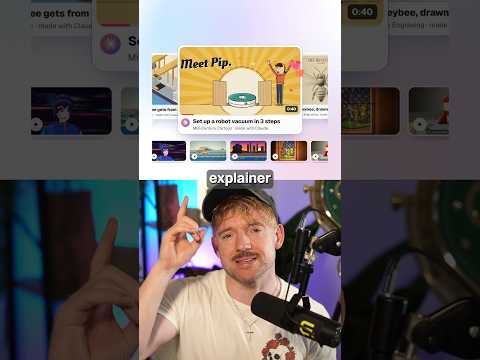
Jack 用 Lemo 技能,只需一句话,Claude 就写故事、配音配乐,并用代码逐帧动画,约十分钟完成,内置 66 种影片风格。
让你的 AI Agent 永不下线,VPS 低至 $21.99/年
赞助想在这里展示你的 AI 工具? 广告合作 →