
Mervin Praison 演示 Google 的 Gemini Decision 1:从你给的选项里选出一个答案并给出把握百分比,把 5 封店铺邮件按情绪、是否退款、回复速度分拣。
Kevin Stratvert 频道的主持人演示 Google AI Studio 免费的语音生成器:选声音、用文字描述语气、加入轻笑等表情、给两位说话人分配声音,最后下载音频。
Kevin Stratvert · YouTube · 发布于 2026年11月11日 · 内容与创意
 ▶ 在 YouTube 观看
语音风格:温暖、亲切,像友好的店主。

台词:感谢致电 Elizabeth 糖果店。请留下您的姓名、电话和简短留言,我们会尽快回复您。
在 Google AI Studio 免费的语音生成器里,输入台词、选声音,再像给配音演员下指示一样描述语气,就能下载逼真的音频。双人模式还能做播客风格的对话。
要解决的问题: 录配音、问候语或播客开场,通常需要配音演员或录音设备。
打开 aistudio.google.com/generate-speech(链接在视频简介里)。
免费即可开始,有使用额度限制;需要更多音频可选 Google 的付费方案。
根据视频字幕提炼
Mervin Praison 演示 Google 的 Gemini Decision 1:从你给的选项里选出一个答案并给出把握百分比,把 5 封店铺邮件按情绪、是否退款、回复速度分拣。

Skill Leap AI 把一张小鸟图片在 ChatGPT 中保存为命名参考图,之后在新对话里用 @ 提及它,无需重新上传就能得到同一角色的新场景。

Brock 拍完自己讲话的视频,在 Claude Code 里运行 /short 或 /edit,就得到带剪辑、动画、B-roll 和字幕的成片,并用 playbook 把每条反馈存成规则。
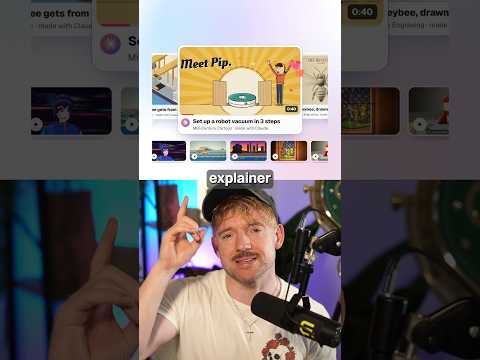
Jack 用 Lemo 技能,只需一句话,Claude 就写故事、配音配乐,并用代码逐帧动画,约十分钟完成,内置 66 种影片风格。
让你的 AI Agent 永不下线,VPS 低至 $21.99/年
赞助想在这里展示你的 AI 工具? 广告合作 →