
Mikey 在 Base44 里用 6 条 Gemini 4 Argon 提示词做出液态玻璃风日记 App Lumen:标签搜索、AI 反思、注册登录、Stripe 付费会员,最后统一打磨。
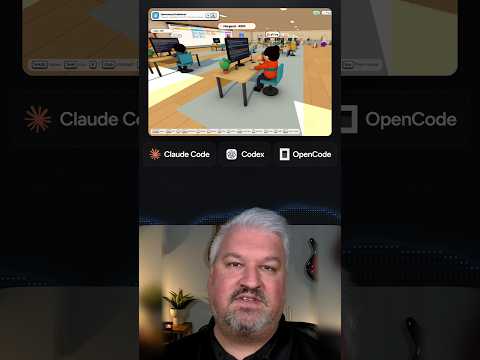
Leon 演示 cubefarm:把编程智能体集群变成 3D 办公室,Claude Code、Codex 和 OpenCode 从看板上领取 GitHub issue,并提交真实的 Pull Request。
Leon van Zyl · YouTube · 发布于 2026年10月18日 · 软件开发与运维
 ▶ 在 YouTube 观看
配置 cubefarm,让 Claude Code、Codex 和 OpenCode 智能体并行领取 [仓库] 看板上的 GitHub issue,并为每个 issue 提交一个 Pull Request。
把一群编程智能体做成 3D 办公室里的角色:每个智能体都运行真实的编程框架(如 Claude Code 或 Codex),从看板领取 GitHub issue,在后台一直干活,直到 pull request 测试并验证完毕。
要解决的问题: 谁说智能体框架一定要无聊?但盯着一群编程智能体,通常就是对着一堆终端窗口。
视频是一段简短演示,不是教程。下面是视频里展示的组成部分。
根据视频字幕提炼
Mikey 在 Base44 里用 6 条 Gemini 4 Argon 提示词做出液态玻璃风日记 App Lumen:标签搜索、AI 反思、注册登录、Stripe 付费会员,最后统一打磨。

Chase 演示 Claude Projects:只和一个主 agent 对话,就能调度多个 24/7 在云端运行、共享上下文与记忆的 Claude Code 会话,并附上手把手的设置演示。

Jack 介绍免费的 Replica(11 个 Claude 技能):读取某个应用的差评,梳理每个界面,重建整个应用,逐条测试流程,并修掉用户最讨厌的问题。

Riley 演示了 8 个 Claude Code 比聊天版 Claude 更拿手的日常任务:设计网站、在 Blender 里建 3D 模型、剪视频,以及快速搭内部工具。
把你的 AI 项目真正上线,24/7 持续运行
赞助想在这里展示你的 AI 工具? 广告合作 →